OutlookでGmailが読めなくなるというのは具体的にどんな感じかというと、まず過去のメールは見れる。なぜなら、Outlookはオンラインキャッシュと言って、データをいったん全部パソコンに保存しておくから、過去に保存した分は見えるわけだ。
ところが送受信、特に届いたメールが見れない。
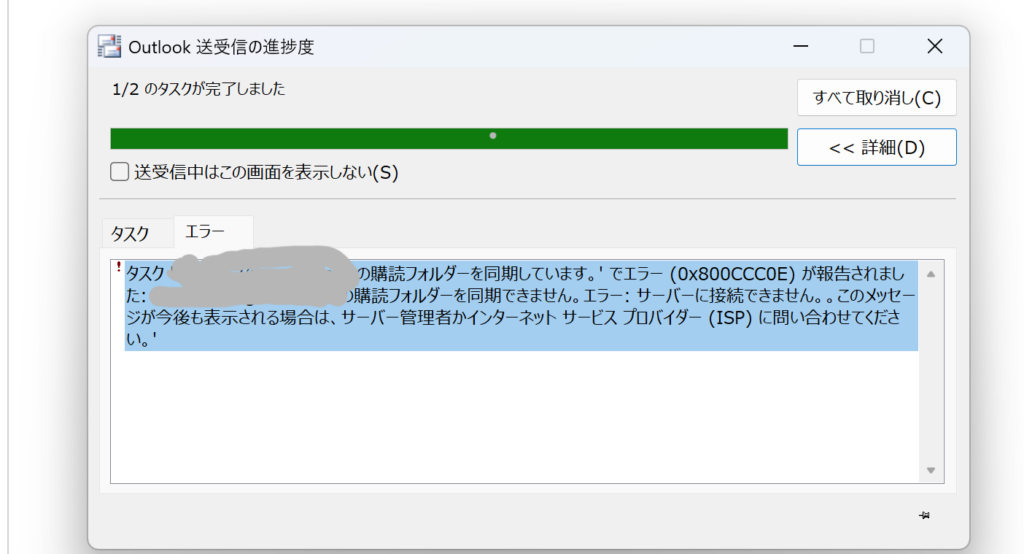
再送受信をするとこういう風にエラーが出る
タスク***の購読フォルダーを同期しています。’でエラー(0x800CCC0E)が報告されました:***の購読フォルダーを同期できません。エラー:サーバーに接続できません。。このメッセージが今後も表示される場合は、サーバー管理者かインターネットサービスプロバイダー(ISP)に問い合わせてください。’
改めて読むとクソみたいなエラーメッセージだなぁ。
サーバー管理者に問い合わせって同姓っちゅうねん。Googleに聞けってか!?
あ、そういえばこの前Google行ってきたよ!。
結論
先に結論を書くと、
・Windowsの資格情報のキャッシュをクリアする
↑
・それをするためにはいったんOutlookからGmailの設定を削除する必要がある
↑
・削除するにはほかのメールを登録する必要がある
↑
・WebView2が壊れているとメールの登録ができないので、これを叩き直す
こういう手順が必要だった。
逆に調べると色々出てくる、アプリパスワードとかIMAPの設定を有効にするだとか、二段階認証がどうだこうだ、Windowsアップデートのコードなんとかは古い情報だ。
OAUTH2を初期化するためにGmailを削除する
まずキモなのはGmailをOutlookから一回削除することだ。
というのも、Outlookは裏でGmailにログインして通信しているんだけれど、これは昔ながらのID/パスワード方式ではない。
現在のGmailの場合はOAUTH2という方式でやっている。
OAUTHとはOpen Authorizationの略で、サービス間で認証を共有するための仕組みだ。
例えば従来のID/PW方式だと、OutlookにGmailを読ませたい場合、OutlookにGmailのIDとPasswordを登録して、代わりにログインしてもらう形になる。
こうすると、Outlookのセキュリティに問題があると、IDとPasswordが流出して、Gmailを乗っ取られるリスクがあった。
そこで次に考えられたのが、アプリパスワードという仕組みだ。
本来のPasswordと別に、合い鍵のようなパスワードを発行し、Outlookのような連携ソフトには合い鍵のほうしか渡さない。
もしOutlookのセキュリティに問題があり、IDとアプリパスワードが流出したとしても、アカウントを乗っ取られることは防げる。
これをさらに発展させたのがOAUTH2である。これは一回Gmailにログインすると、専用IDとアプリパスワードに相当するものが発行され、Outlookはそれだけを覚えている。以降アクセスするときはこの専用IDとパスワードでアクセスする。
アプリパスワード方式居比べてIDも秘匿される。
更にOAUT2の専用IDは使うときに、第三者機関が「このIDを使っているのは本人」というお墨付きデータを書くようになっている。
このため、仮にIDとパスワードを窃取できたとしても、第三者機関をだまさないとIDの証明が取れないので、成り済ましてログインするのも一筋縄ではいかないという仕組みだ。
このように連携方式は移り変わってきたのだが、問題は現在はほぼOAUTH2が主流であること。そしてユーザー側にはOAUTH2という単語は出てこないので、問題がわかりにくいってことだ。
先のエラーメッセージにもOAUTH2で失敗したというような旨一切書いていない。一見、通信経路やサーバーに問題があるような言い方だが、実のところは「OAUTH2でIDとPWを送ったがシカトされた」という程度の意味のようだ。
このOAUTH2を削除するためには、一回Outlookから紐づけを解除しないといけない。
OutlookからGmailの紐づけを解除するには
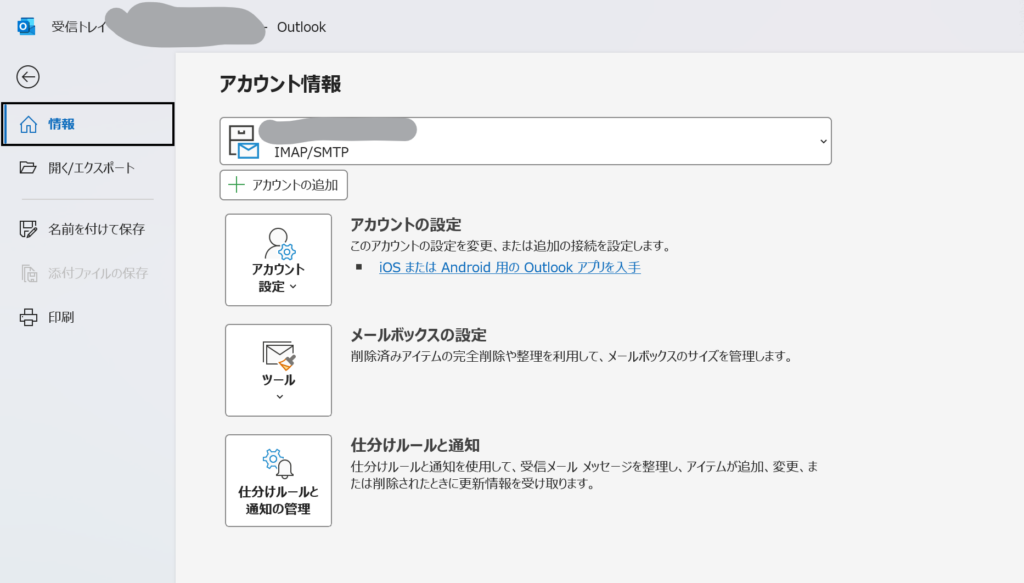
OutlookからGmailの紐づけを解除するにはOutlookの[ファイル]→[アカウント設定]→[アカウント設定]
ここで***.gmail.comを選択して削除を押せば解除できる
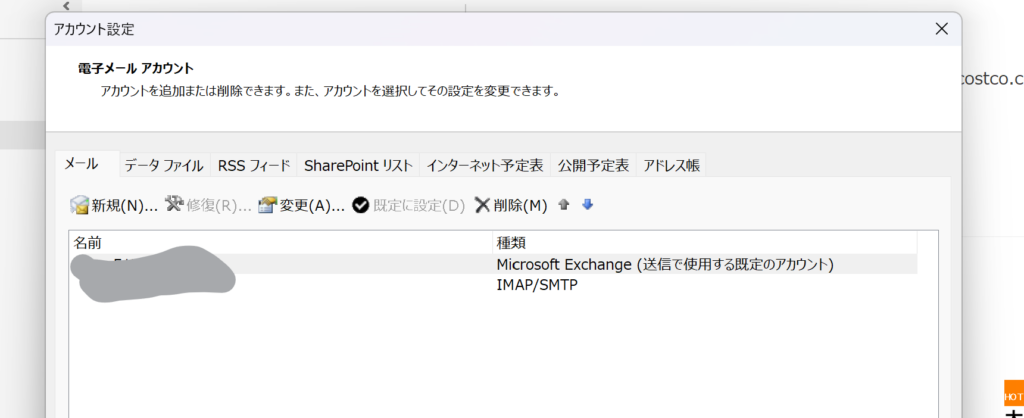
削除というと危険な香りがするが、Gmailの場合はあまり心配しなくていい。
Outlookに紐づけているといっても、IMAPという方式でGoogleのサーバーの写しをPCに作っているに過ぎない。メールを削除すれば、IMAPで「このメールを削除したいらしい」とコマンドがGmailに送られて、Gmail上で削除される。
現状は繋がっていないといことと、ここでいう削除はIMAPの設定自体を消去するということなので、メールの削除コマンドは出ない。つまりGmail側は消えない。
再度設定したらまたダウンロードされるから、通信容量だけの問題である。
設定が無いと消せない
ここで、私の場合GmailしかOutlookで使っていなかったので問題が発生した。
個人用のメール、連絡先、予定表のデータが含まれる電子メール アカウントを削除する前に、データの新しい保存場所を作成する必要があります。
データの新しい保存場所を作成するには、[アカウント設定]ダイアログボックスを開き、[データファイル]タブをクリックして、[追加]をクリックします。
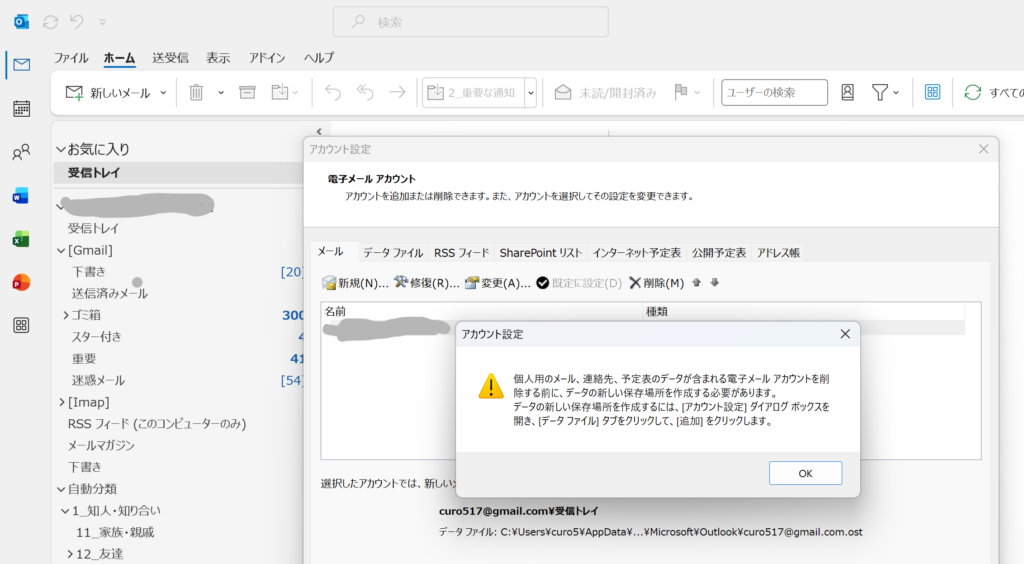
歯に何か挟まったみたいなエラーメッセージだけど、要するに「何も設定が無い状態にはできないよ」と、言いたいらしい。